
作者:阿里企业邮箱 发布时间:2026-05-19 15:37:10 访问量:9
导读:阿里企业邮箱与钉钉日历同步有哪些注意事项?阿里企业邮箱与钉钉日历同步需注意绑定前提、权限设置和同步方向,确保日程数据准确一致。
阿里企业邮箱与钉钉日历同步有哪些注意事项?阿里企业邮箱与钉钉日历同步需注意绑定前提、权限设置和同步方向,确保日程数据准确一致。
核心注意事项
必须先完成账号绑定
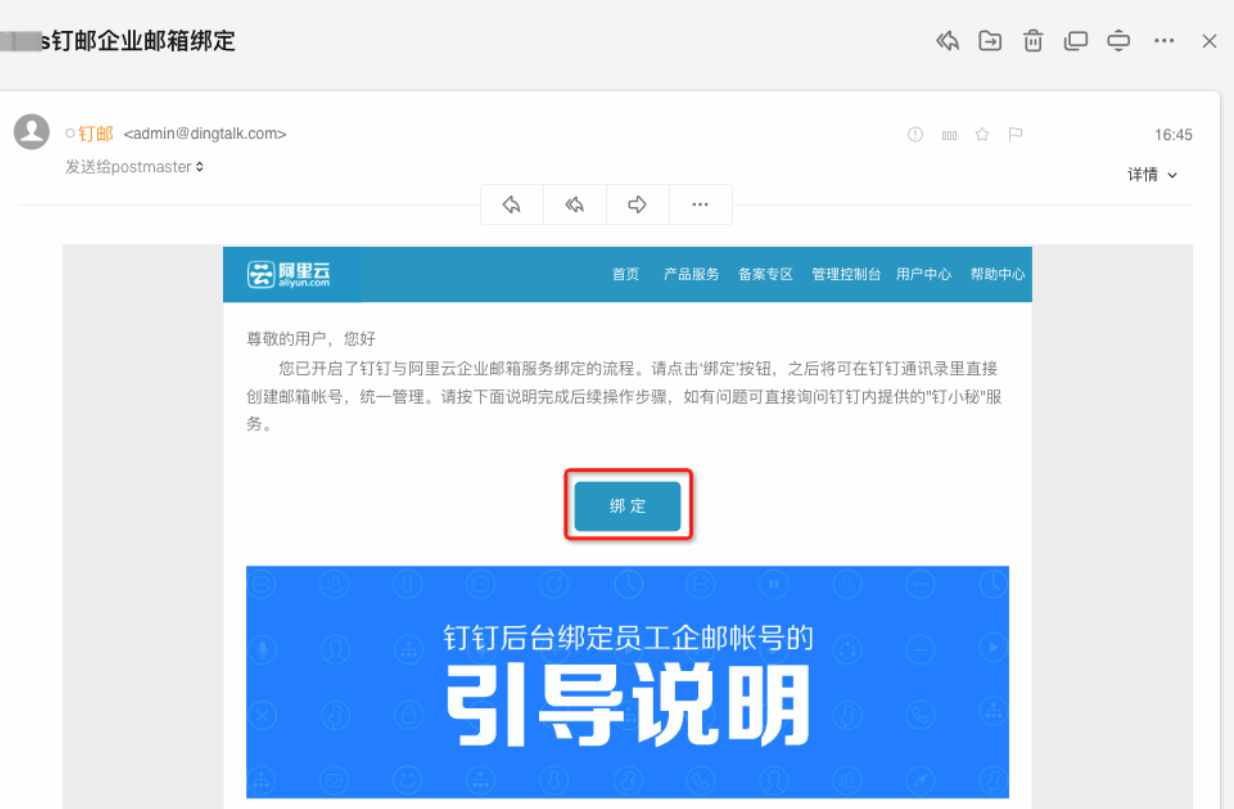
日历同步功能仅在企业邮箱域名与钉钉成功绑定后方可使用。若未完成绑定(如仅个人邮箱关联),同步选项将不可见或无法启用。
同步以钉钉为基准
一旦开启同步,后续日程更新以钉钉日历为准,阿里邮箱日历的修改不会反向同步至钉钉。建议统一在钉钉中创建和调整会议,避免信息冲突。
确保手机系统权限开启
在手机端使用时,需手动授予钉钉访问“日历”的系统权限:
安卓用户:进入手机设置 → 应用管理 → 钉钉 → 权限管理 → 允许“日历”权限。
iOS用户:设置 → 隐私与安全性 → 日历 → 开启钉钉的访问权限。
避免多设备登录干扰
同一账号在多个设备上登录时,若某设备网络异常或缓存未更新,可能导致日程显示延迟。建议定期点击“刷新日历数据”强制同步。
管理员需全局开启功能
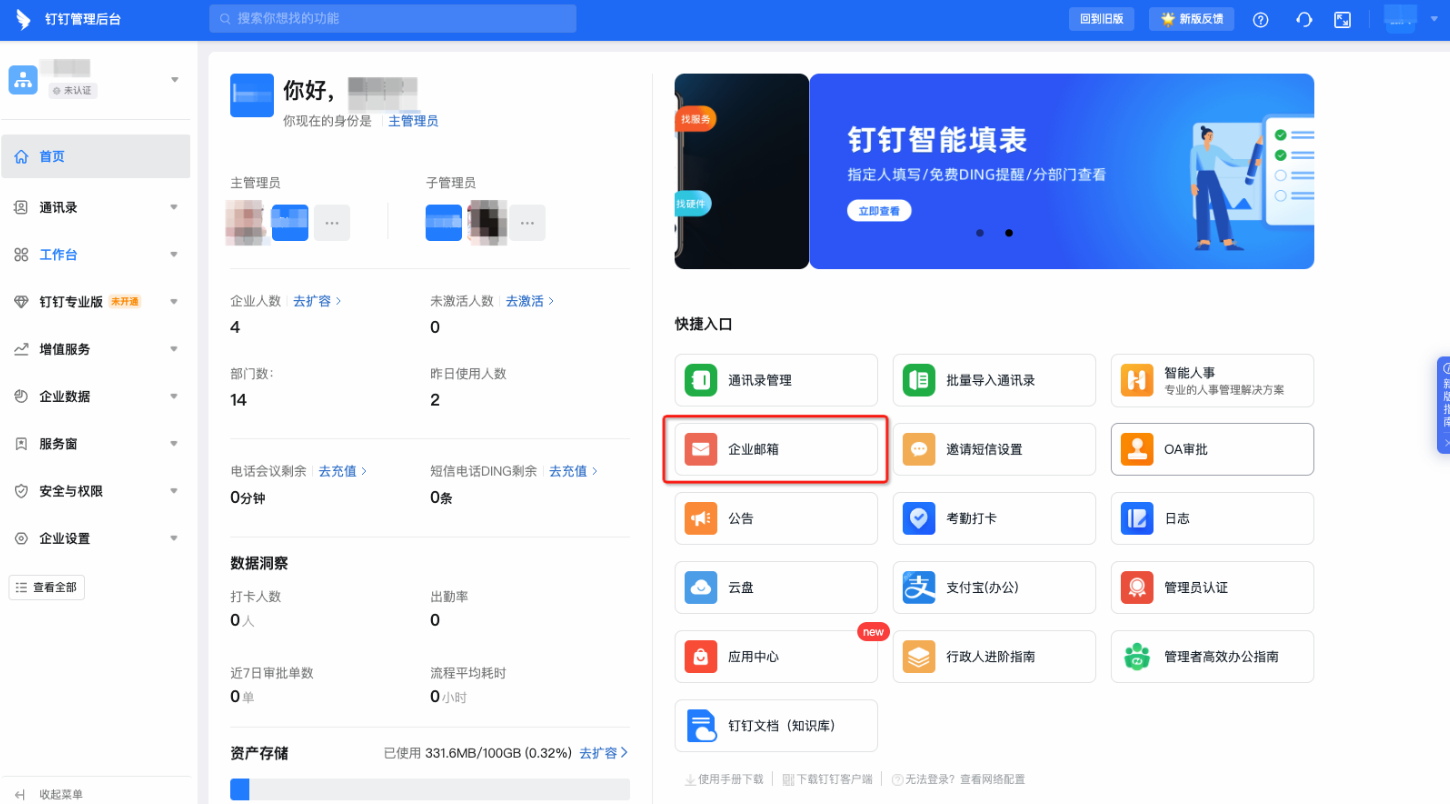
企业管理员应在钉钉管理后台 → “企业邮箱”中统一开启日历同步策略,否则个别员工即使本地开启也无法生效。
不支持历史日程批量同步
启用同步后,仅对新创建或修改的日程生效,此前已存在的旧日程不会自动补全。建议在启用前清理冗余日程,重新规划重要会议。
避免频繁切换网络环境
在弱网或频繁切换Wi-Fi/移动数据的情况下,同步可能延迟。建议在网络稳定环境下操作关键日程更新。
点赞 0 来源:阿里云邮箱
相关推荐:
如何使用高级管理与自动化工具批量下载和备份阿里邮箱中的邮件?上一篇:阿里企业邮箱和钉钉如何关联使用?